 A Robot’s Sigh
Mac上のVS Codeで科研費LaTeXをビルドする
Mac上のVS Codeで科研費LaTeXをビルドする
TL;DR
- LaTeXファイルのあるディレクトリに
.vscodeというディレクトリを掘る - その中にこのファイルを
settings.jsonという名前で保存する - VS CodeでLaTeXファイルのあるディレクトリを開く
- 科研費LaTeXを含む日本語LaTeXファイルがVS Codeでビルドできるようになる
はじめに
科研費、書いてますか?>挨拶
LaTeXの編集をVS Codeでやっている人も多いと思いますが、VS Codeはデフォルトでは日本語LaTeXに対応していません。普段からVS Codeで日本語LaTeX文書を書いている人はともかく、急に日本語を書くことになって設定方法がわからなくなった人(=私)向けに設定方法を書いておきます。
ローカル環境の確認
コンパイル確認
まずはローカルで科研費LaTeXのコンパイルができることを確認しておきましょう。
科研費LaTeXのページに行って、作者に感謝の気持ちを捧げてから、適当なファイル、例えば基盤CのUTF Singleをダウンロードして、展開しましょう。
$ unzip kiban_c_utf_single_20190904.zip
$ cd kiban_c_utf_single
コンパイル、PDF化ができることを確認します。
$ platex kiban_c.tex
$ platex kiban_c.tex
$ dvipdfmx kiban_c
こんなPDFができれば確認完了です。
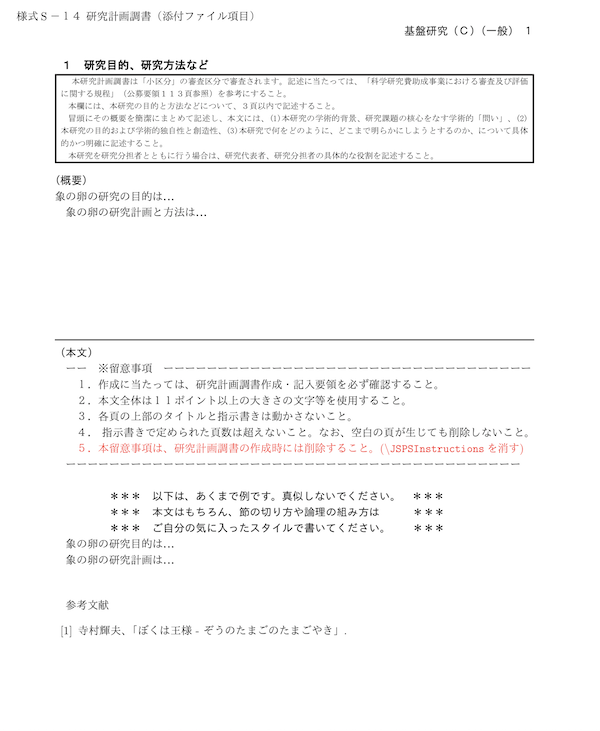
エラーの確認
VS Codeから実行するには、エラーが起きた時に入力待ちになっては困ります。わざとコマンドをミスして、エラーで止まらないコマンドを確認しておきましょう。
わざと\newcom1mandという命令を入れてコンパイルします。
$ platex kiban_c.tex
! Undefined control sequence.
l.15 \newcom
            1mand{\研究課題名}{象の卵}
入力待ちになりました。エラーで入力待ちにしたくない場合、platexを使うなら-interaction=nonstopmodeを指定します。
$ platex -interaction=nonstopmode kiban_c.tex
(snip)
! Undefined control sequence.
l.15 \newcom
            1mand{\研究課題名}{象の卵}

! LaTeX Error: Missing \begin{document}.
(snip)
Output written on kiban_c.dvi (8 pages, 14204 bytes).
Transcript written on kiban_c.log.
最後まで走りました。
VS Codeでの確認
では、VS Codeでkiban_c.texを開いてみましょう。LaTeX Workshopプラグインを入れてなければ入れておきます。
ファイルを保存するとLaTeX Workshopのレシピが走って、こんなエラーが出ます。
Latexmk: This is Latexmk, John Collins, 25 October 2018, version: 4.61.
Rule 'pdflatex': Rules & subrules not known to be previously run:
   pdflatex
Rule 'pdflatex': The following rules & subrules became out-of-date:
      'pdflatex'
(snip)udline.sty:2: Undefined control sequence.
\GenericError  ...
                                                    #4  \errhelp \@err@     ...
l.2 ...マクロ ver2.52:ロードします]
LaTeX Workshopにはレシピがいくつか用意されています。今回はLatexmkが走りましたが、日本語に対応していないために動きません。
なお、レシピの確認は、Shift+Command+Pで出てくるコマンドパレットでBuild with recipeを探すとできます。2019年10月現在、デフォルトでは
- latexmk 🔃
- latexmk (latexmkrc)
- latexmk (lualatex)
- pdflatex ➞ bibtex ➞ pdflatex × 2
の4つが定義されています。これはdefaultSettings.jsonに以下の様に定義されています。
	"latex-workshop.latex.recipes": [
		{
			"name": "latexmk 🔃",
			"tools": [
				"latexmk"
			]
		},
		{
			"name": "latexmk (latexmkrc)",
			"tools": [
				"latexmk_rconly"
			]
		},
		{
			"name": "latexmk (lualatex)",
			"tools": [
				"lualatexmk"
			]
		},
		{
			"name": "pdflatex ➞ bibtex ➞ pdflatex × 2",
			"tools": [
				"pdflatex",
				"bibtex",
				"pdflatex",
				"pdflatex"
			]
		}
	],
また、Recipeで参照されているpdflatexなどの実行方法はToolで定義されています。
"latex-workshop.latex.tools": [
		{
			"name": "latexmk",
			"command": "latexmk",
			"args": [
				"-synctex=1",
				"-interaction=nonstopmode",
				"-file-line-error",
				"-pdf",
				"-outdir=%OUTDIR%",
				"%DOC%"
			],
			"env": {}
		},
		{
			"name": "lualatexmk",
			"command": "latexmk",
			"args": [
				"-synctex=1",
				"-interaction=nonstopmode",
				"-file-line-error",
				"-lualatex",
				"-outdir=%OUTDIR%",
				"%DOC%"
			],
			"env": {}
		},
		{
			"name": "latexmk_rconly",
			"command": "latexmk",
			"args": [
				"%DOC%"
			],
			"env": {}
		},
		{
			"name": "pdflatex",
			"command": "pdflatex",
			"args": [
				"-synctex=1",
				"-interaction=nonstopmode",
				"-file-line-error",
				"%DOC%"
			],
			"env": {}
		},
		{
			"name": "bibtex",
			"command": "bibtex",
			"args": [
				"%DOCFILE%"
			],
			"env": {}
		}
	],
ローカル設定
さて本題です。これから科研費LaTeX用に設定をいじるわけですが、全体の設定を変えるのはやめたほうが良いと思います。そこで、先程展開した科研費LaTeXのディレクトリにVS Codeの設定を書きましょう。VS Codeが開くディレクトリに .vscode/settings.jsonがあると読み込まれ、デフォルトの設定を上書きます。
先程のディレクトリkiban_c_utf_singleに、.vscodeというディレクトリを掘って、そこに以下の内容のファイルを作りましょう。
{
	"latex-workshop.latex.recipes": [
		{
			"name": "platex*2+dvipdfmx",
			"tools": [
				"platex",
				"platex",
				"dvipdfmx"
			]
		}
	],
	"latex-workshop.latex.tools": [
		{
			"name": "platex",
			"command": "platex",
			"args": [
				"-interaction=nonstopmode",
				"%DOC%"
			]
		},
		{
			"name": "dvipdfmx",
			"command": "dvipdfmx",
			"args": [
				"%DOC%"
			]
		}
	]
}
やっていることは、
- レシピとして
platexを二回のあとdvipdfmxをかける - その中身をツールとして記述する(ただファイル名を渡すだけ)
です。
この状態で、kiban_c.texのあるディレクトリをVS Codeで開きましょう。
$ code .
kiban_c.texを開き、コマンドパレットからLaTeX Workshop: Build with recipeを実行して、Please Select a LaTeX Recipeの画面で、platex*2+dvipdfmxしか表示されなければ正しく読み込まれています。
あとはファイルを保存するたびに勝手にPDFが作られるようになります。LaTeX Workshopの「View LaTeX PDF」を選ぶと、PDFが表示されます。あとはこれを見ながら修正していきましょう。
bibtexなどを使いたい場合や、別のビルドコマンドを使いたい場合は、上記のsettings.jsonを修正してください。
まとめ
Mac上のVS Codeで科研費LaTeXをビルドするには
- 端末でビルドコマンドを確認し
- そのビルドコマンドを.vscode/settings.jsonにレシピとツールとして記述
すればOKです。
ではがんばって科研費書きましょう。皆さんに(僕にも)良い結果が出ますように!