 A Robot’s Sigh
VMDで描画方法としてVDWをデフォルトにする
TL;DR
VMDの可視化方法でVDW(van der Waals)をデフォルトにしたい場合は、ホームディレクトリに以下の内容の.vmdrcを作成すれば良い。
mol default style VDW
menu main on
ただし、Windows版などではホームディレクトリが書き込み不可の場所であったりするので、ショートカットを作成し、リンク先を
"C:\Program Files (x86)\VMD\vmd.exe" -e "C:\Users\username\.vmdrc"
などとしてやる必要がある。
なお、粒子の大きさも同時に指定したい場合は、
mol default style "VDW 0.8"
menu main on
などと、styleの後をダブルクオーテーションマークで囲む必要がある。
VMDの可視化方法
VMD (Visual molecular dynamics)は、イリノイ大学及びベックマン研究所のグループにより開発されている、分子シミュレーションの可視化ソフトである。様々なアプリケーションに対応しているが、例えばLAMMPS (LAMMPS Molecular Dynamics Simulator)が吐くような軌跡ファイル(LAMMPS trajectory)を可視化するのに便利だ。
しかし、様々な可視化手法に対応しているからか、LAMMPS TrajectoryでMoleculesを読み込んだ時、デフォルトで原子の可視化タイプが「Lines」になっている。
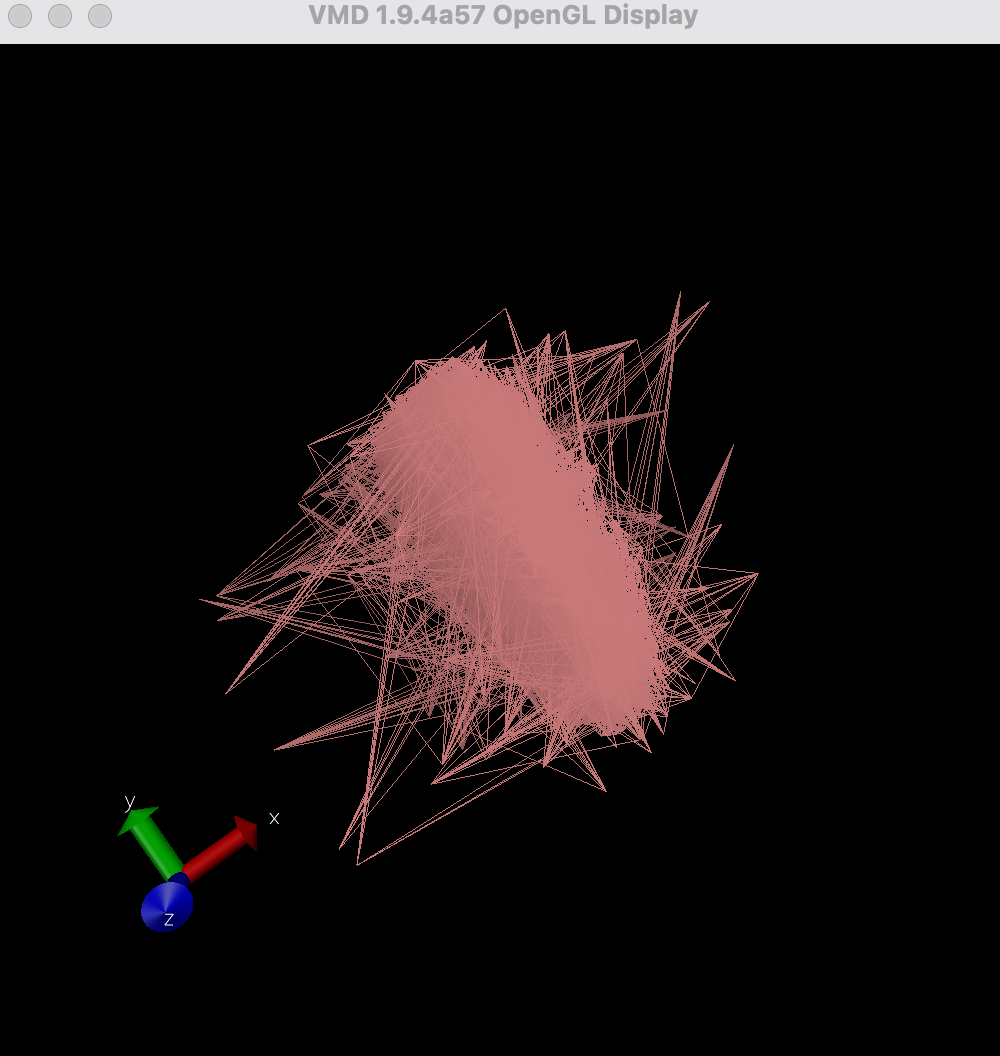
メニューのGraphics→Representationsで設定画面を開き、Drawing MethodをLinesからVDWにすると、つぶつぶとして可視化できる。
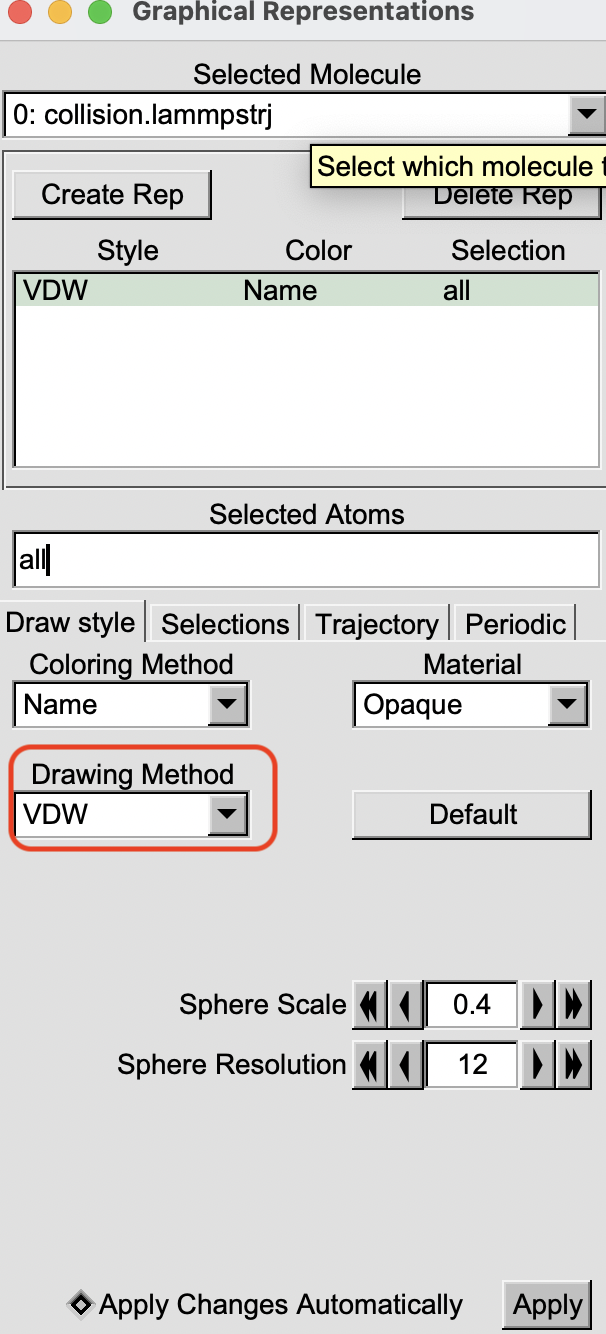
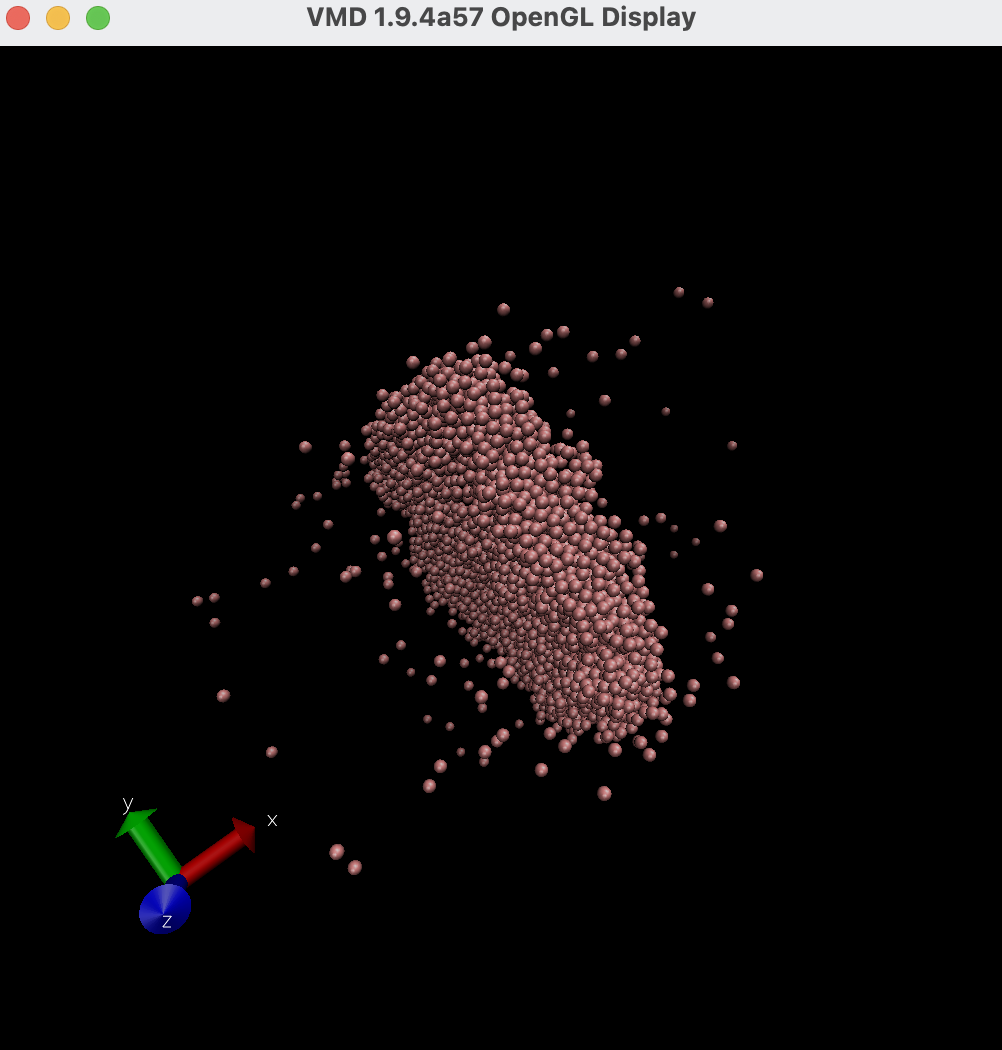
多くのLAMMPSユーザにとって、これが所望の表示方法であろう。なのに毎回ファイルを読み込んではメニューから可視化手法を変更するのは面倒だ。そこで、最初から可視化手法(Drawing Method)をLinesではなくVDWにしたくなる。
そのためには、.vmdrcに記述すればよいのだが、ここでVMD scriptの知識が必要になる。
VMD Scriptと.vmdrc
VMDを起動すると、同時にVMDのコマンドラインインタフェースが表示される。
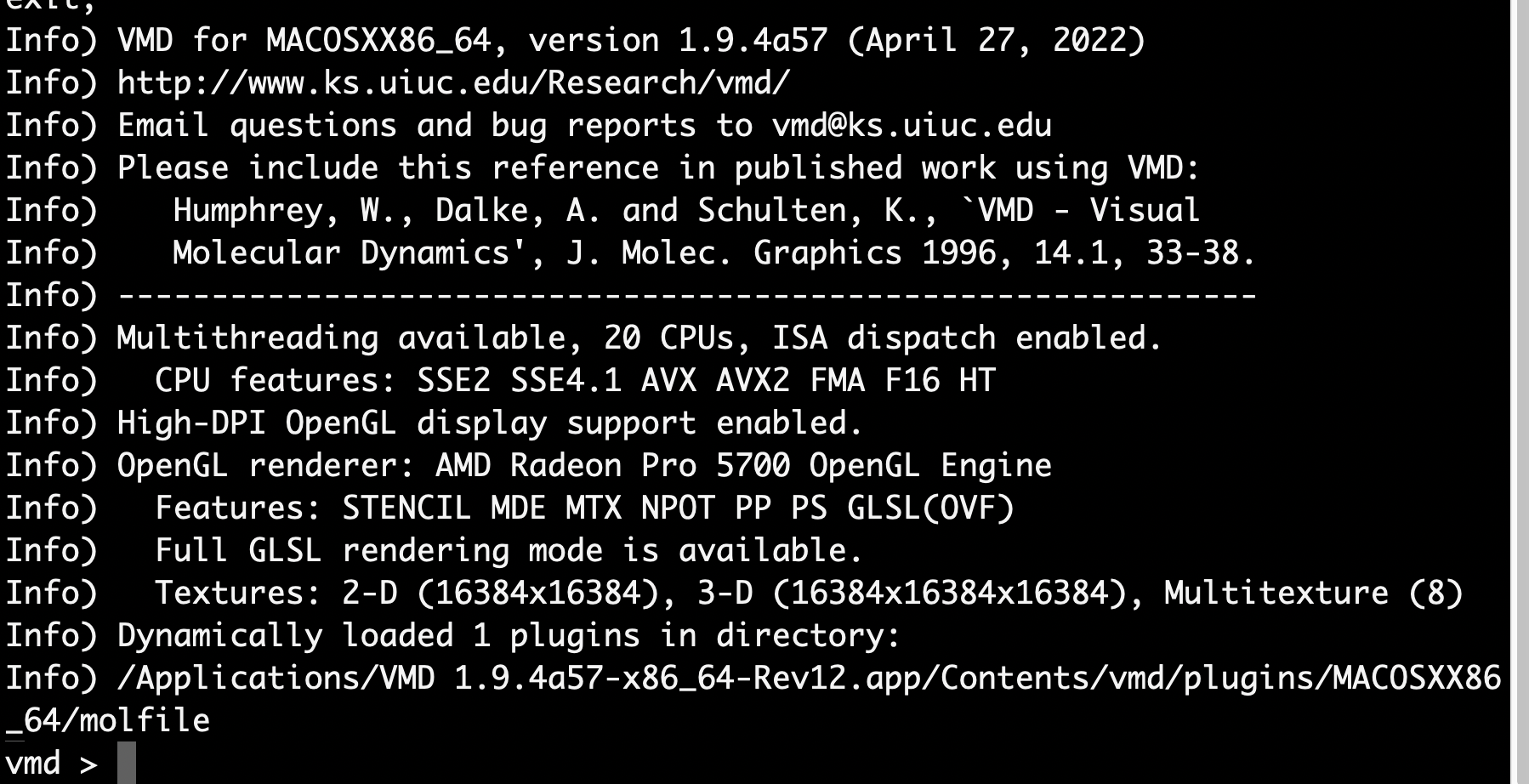
このコマンドラインでvmd >となっているプロンプトにコマンドを入力することで、ほぼすべてのVMDの制御が可能だ。
例えば定番のHello Worldもできる。
vmd > puts "Hello VMD World!"
Hello VMD World!
ここで重要なのが、VMDのホームディレクトリだ。VMDが起動時にどこをカレントディレクトリにしているかは、起動直後にpwdコマンドで調べることができる。
vmd > pwd
/Users/watanabe
上記は、LinuxやMacならホームディレクトリ$HOMEになっているだろう。VMDは起動時にホームディレクトリにある.vmdrcを読み込んで実行してくれるため、デフォルトで設定したい動作をVMDコマンドラインで動作確認した後で、~/.vmdrcに記述すれば良い。
例えば、分子の可視化方法のデフォルトを確認するにはmol default styleと入力する。
vmd > mol default style
Lines
現在はLinesになっている。これをVDWに変更しよう。
vmd > mol default style VDW
vmd > mol default style
VDW
正しく変更された。この後でLAMMPSのTrajectoryファイルを読み込んでみて、つぶつぶで表示されれば成功だ。ただ、注意点として.vmdrcになにかコマンドを書くと、デフォルトでメインメニューが非表示になってしまうようだ。そこで.vmdrcには、
mol default style VDW
menu main on
と書けば、初期設定でDrawing MethodがVDWになった上に、メインメニュー(VMD Main)も表示される。
Windowsの場合
Windowsの場合はちょっと面倒だ。デフォルトでVMDのホームディレクトリがC:/Program Files (x86)/VMDなどになっており、そこには一般ユーザ権限でファイルを置けないし、そもそも個人設定をシステムディレクトリに置きたくない。
vmd > pwd
C:/Program Files (x86)/VMD
そこで、VMDに起動時スクリプトを指定することで対応する。VMDは-eオプションにより、起動時スクリプトを指定できる。
まずエクスプローラでC:/Program Files (x86)/VMDを表示しvmd.exeのショートカットを作成する。右クリックメニューで表示されない場合は「その他のオプションを確認」を選ぶと「ショートカットの作成(S)」が出てくるのでそれを選ぶ。
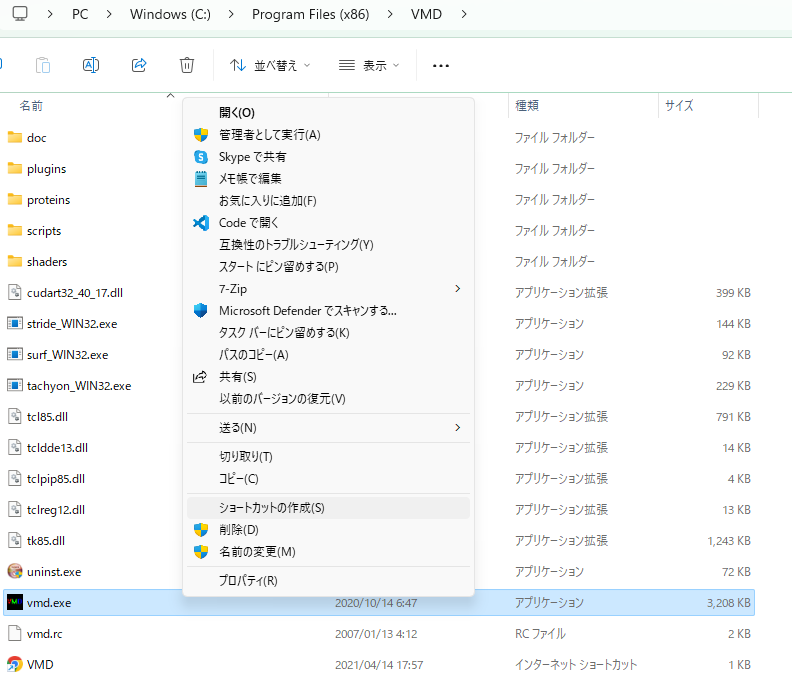
すると、「ここにショートカットを作成することはできません。デスクトップ上に作成しますか?」と聞かれるので「はい」を選ぶ。
デスクトップ上に作成された「vmd.exe - ショートカット」を右クリックし、「プロパティ」から「ショートカット」メニューの「リンク先」を編集する。
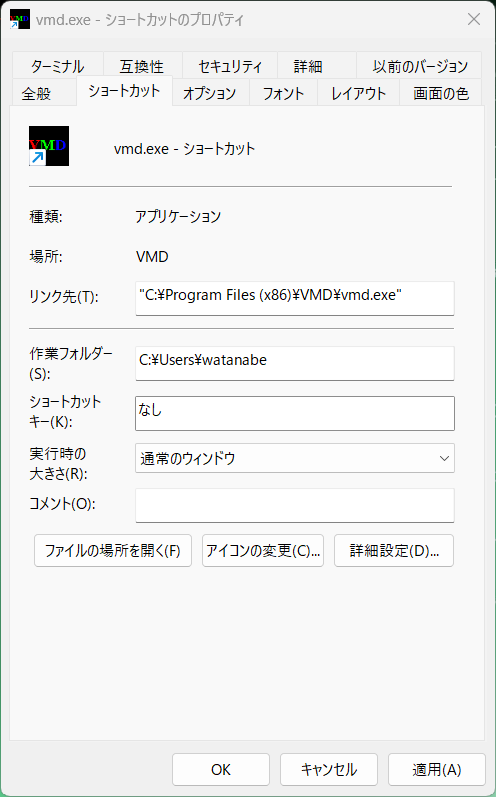
最初は
"C:\Program Files (x86)\VMD\vmd.exe"
となっているため、
"C:\Program Files (x86)\VMD\vmd.exe" -e "C:\Users\username\.vmdrc"
などとすればよい(usernameは適宜修正すること)。
これによりWindowsでもデフォルト設定を指定できる。
まとめ
VMDの初期設定を指定する方法をまとめた。最初にWindowsで作業したため、.vmdrcファイルが読み込まれていなかったことに気づかなかった。また、.vmdrcを修正してはVMDを再起動とかすると非効率なので、まずはVMDコマンドラインで作業し、うまくいくことを確認してからファイルに書き込むと良い。
この覚書が他の誰かの助けとなることを祈っている。